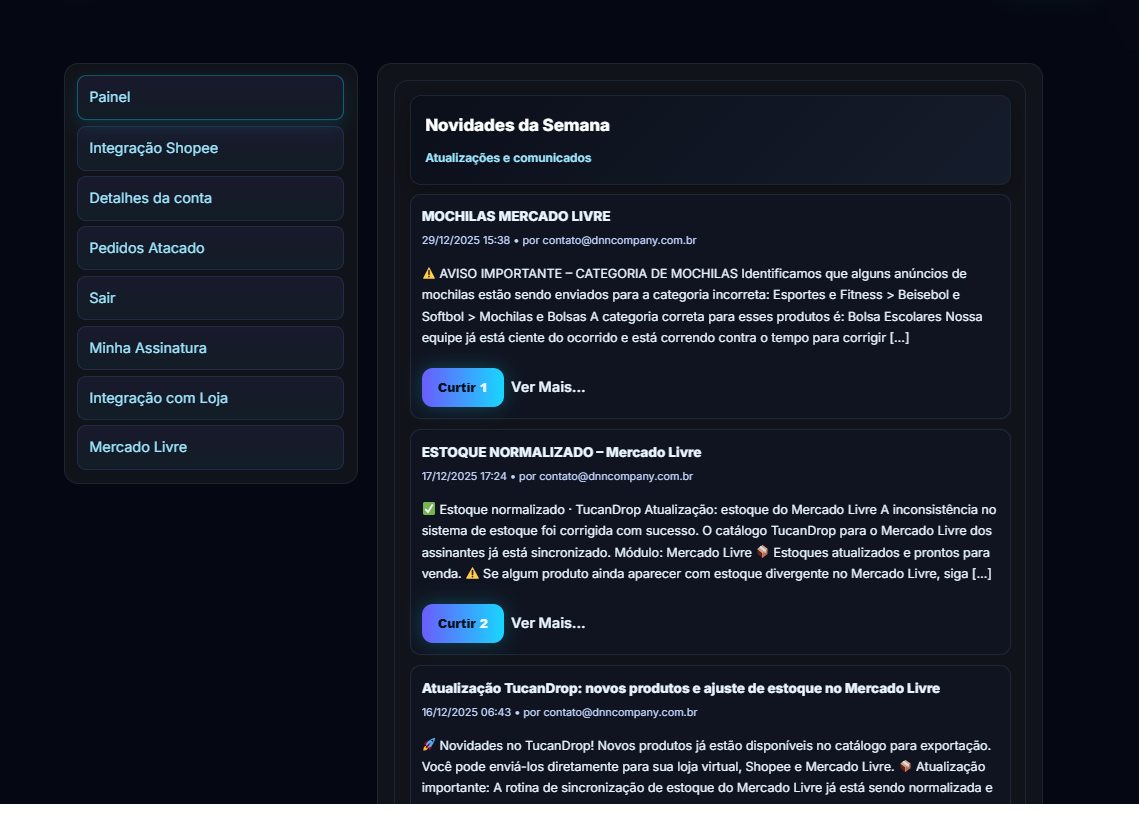
 Painel
TucanDrop — Guia de Tutoriais
Este guia explica, de forma objetiva e completa, como utilizar o painel do TucanDrop para exportar cadastros completos do catálogo para Shopee, Loja Virtual DNN Company e Mercado Livre, com atualização de estoque.
Contexto do sistema
- O TucanDrop é um sistema desenvolvido pela DNN Company com o objetivo de oferecer um catálogo dropshipping, permitindo exportação em poucos cliques e controle de estoque.
- O TucanDrop iniciou suas atividades em 2025.
- A empresa desenvolvedora (DNN Company) possui 3 anos de mercado.
Observação: as opções de exportação e integrações aparecem após o login no painel.
Sumário
- Primeiro acesso: tela de novidades e abas do painel
- Integração Shopee: conectar, categoria padrão, padrões fiscais, margem e produtos exportados
- Detalhes da conta: nome, e-mail e senha
- Minha assinatura: preencher faturamento e renovar
- Loja Virtual DNN Company: visão do módulo e como funciona
- Mercado Livre: conexão, categoria, cuidados e vídeos essenciais
- Vídeos incorporados: assistir dentro da página
- Boas práticas: checklist antes de exportar
- Erros e soluções rápidas
- Suporte
1) Primeiro acesso: tela de novidades e estrutura do painel
Após efetuar o login, você verá uma tela inicial de novidades e, em seguida, as abas principais do painel. Estas abas concentram as integrações e configurações para exportação.
Painel
Configurações por canal
Cada canal (Shopee, Loja Virtual DNN, Mercado Livre) possui ajustes próprios: categoria padrão, margem e histórico de exportações.
Controle do que já foi exportado
Você consegue visualizar e remover itens exportados, o que é essencial quando um anúncio foi apagado no canal e precisa ser reenviado corretamente.
Recomendação de fluxo
Antes de exportar em volume, configure categoria padrão e margem. Em seguida, teste com um item e só então faça lotes maiores.
2) Integração Shopee
2.1 Conectar a Shopee
1 Abrir a aba Integração Shopee
No painel do TucanDrop, acesse a aba “Integração Shopee”.
2 Clicar em Conectar
Clique no botão de conectar e autorize o acesso à sua conta/loja na Shopee.
3 Confirmar status conectado
Após autorizar, a tela exibirá as configurações e o status da conexão.
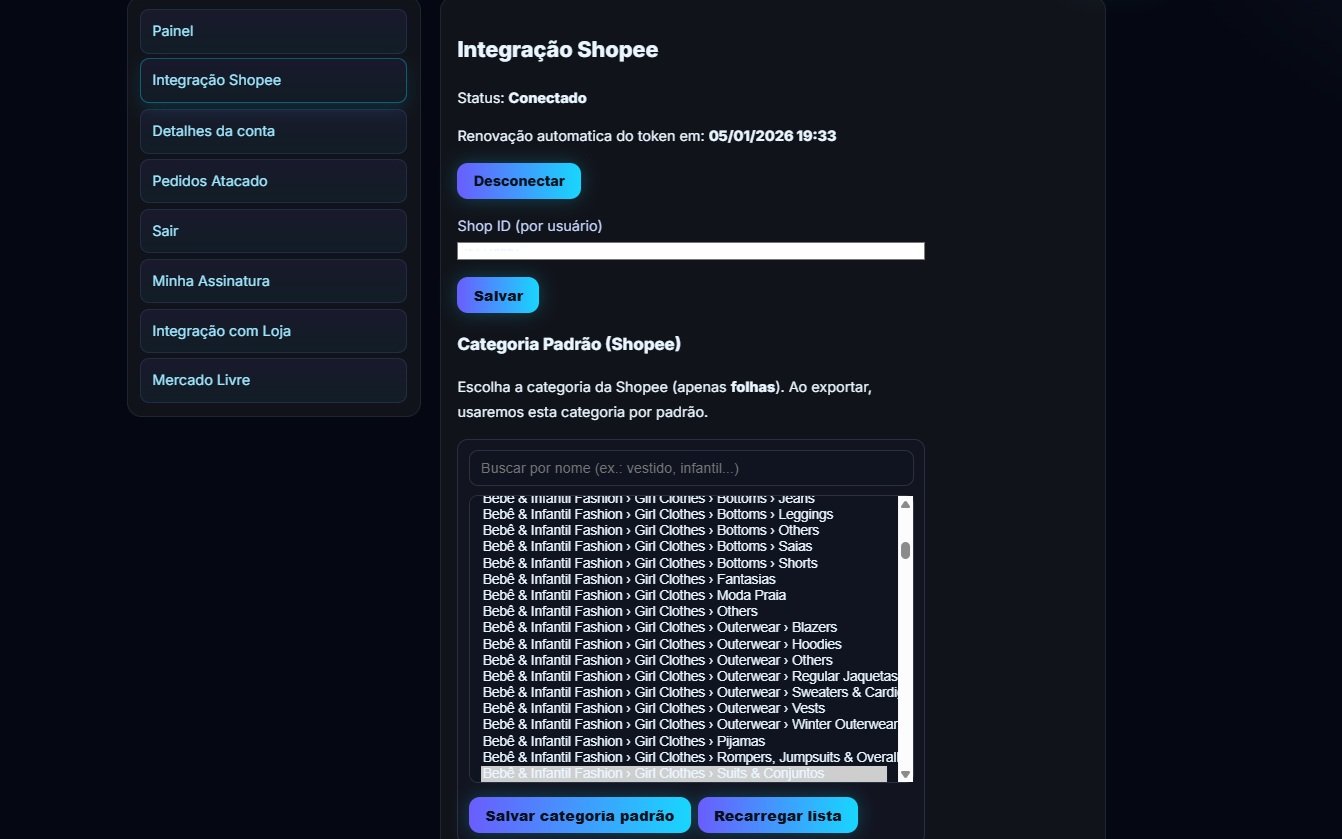 Shopee
Integração Shopee conectada
Tela com configurações de categoria padrão, padrões fiscais e acréscimo de preço.
2.2 Opções da Integração Shopee
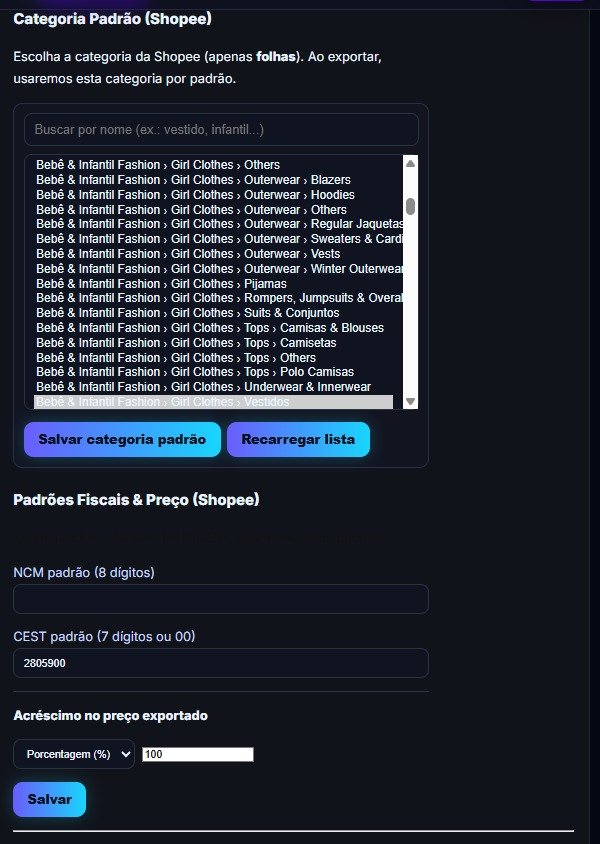
Categoria Padrão (Shopee)
A Categoria Padrão é a categoria que será utilizada ao exportar anúncios para a Shopee. Esta configuração é fundamental. Sempre que você mudar o tipo de produto (nicho), atualize a categoria padrão para evitar anúncios em categorias incorretas.
Exemplo prático
- Você exportava vestidos e agora vai exportar conjuntos.
- Antes de exportar, altere a categoria padrão de “Vestidos” para “Conjuntos” dentro da Integração Shopee.
Padrões Fiscais e Preço (Shopee)
Estes campos são fiscais e podem impactar emissão/tributação e regras do canal. Se você não tiver segurança para preencher, a recomendação é procurar orientação profissional (contador).
Acréscimo no preço exportado (margem / markup)
Aqui você define quanto o TucanDrop vai acrescentar sobre o preço base do catálogo, antes de enviar para a Shopee. O acréscimo pode ser em valor fixo (reais) ou em porcentagem.
| Modo | Como funciona | Exemplo com preço base de R$ 100,00 | Preço enviado |
|---|---|---|---|
| Valor fixo (R$) | Você soma um valor fixo em cada produto exportado. | Margem definida: R$ 25,00 | R$ 125,00 |
| Porcentagem (%) | Você soma um percentual em cima do preço base. | Margem definida: 30% | R$ 130,00 |
| Porcentagem (%) | Percentual menor para itens mais caros (estratégia comum). | Margem definida: 15% | R$ 115,00 |
Recomendação
- Se você deseja manter um lucro “igual” por item, use valor fixo.
- Se você deseja ajustar automaticamente conforme o preço base, use porcentagem.
- Antes de exportar em massa, teste com 1 produto e confira o preço final no canal.
Produtos já exportados (Shopee)
Esta lista mostra os itens que você já exportou para a Shopee. Você pode remover itens exportados quando necessário. Isso é importante especialmente quando você já exportou um produto, apagou o anúncio dentro da Shopee e precisa exportar novamente.
3) Detalhes da conta
Nesta área você pode atualizar os dados da sua conta: nome, e-mail e senha. Mantenha seu e-mail sempre correto para receber avisos e comunicações do sistema.
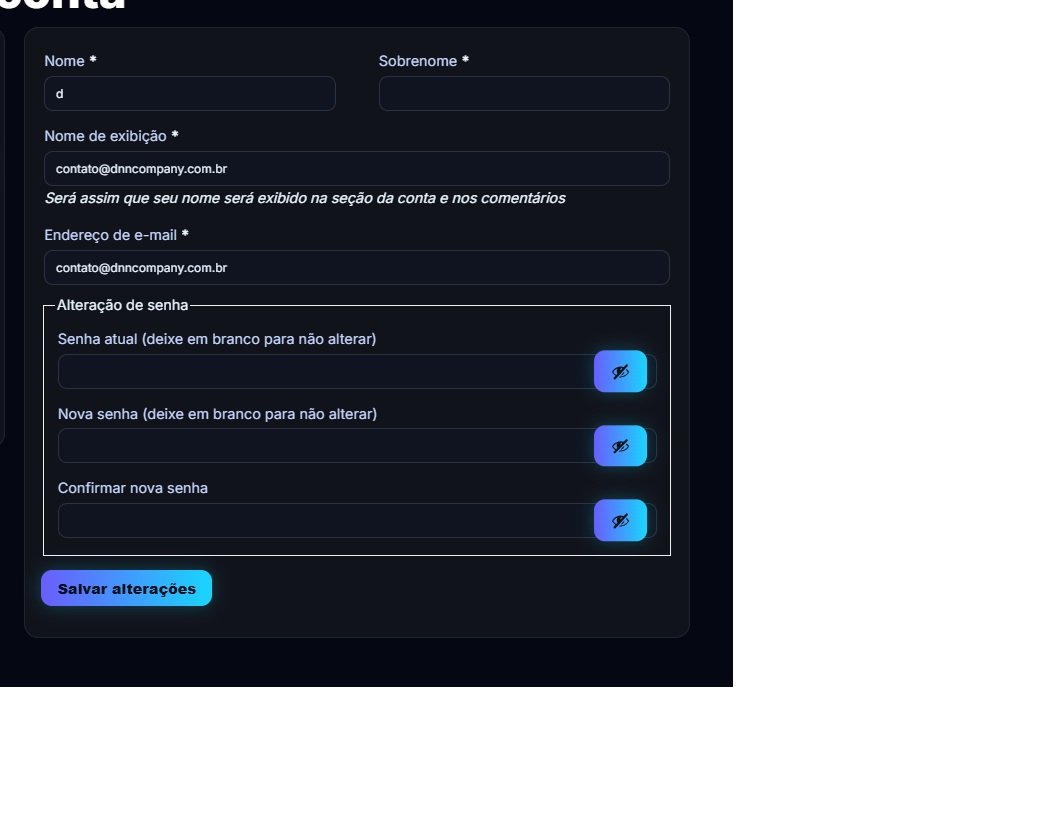 Conta
Conta
Detalhes da conta
Alteração de nome, e-mail e senha.
Importante
- Se alterar a senha, salve em local seguro.
- Se estiver com problemas para acessar, verifique se o e-mail está correto antes de solicitar suporte.
4) Minha assinatura (renovar e preencher faturamento)
Para assinar ou renovar, o processo é simples: clique em “Renovar agora”, complete os dados de faturamento e finalize.
4.1 Preencher dados de faturamento
Antes de pagar, é necessário completar os dados de faturamento com: Nome, Sobrenome, Telefone e CPF.
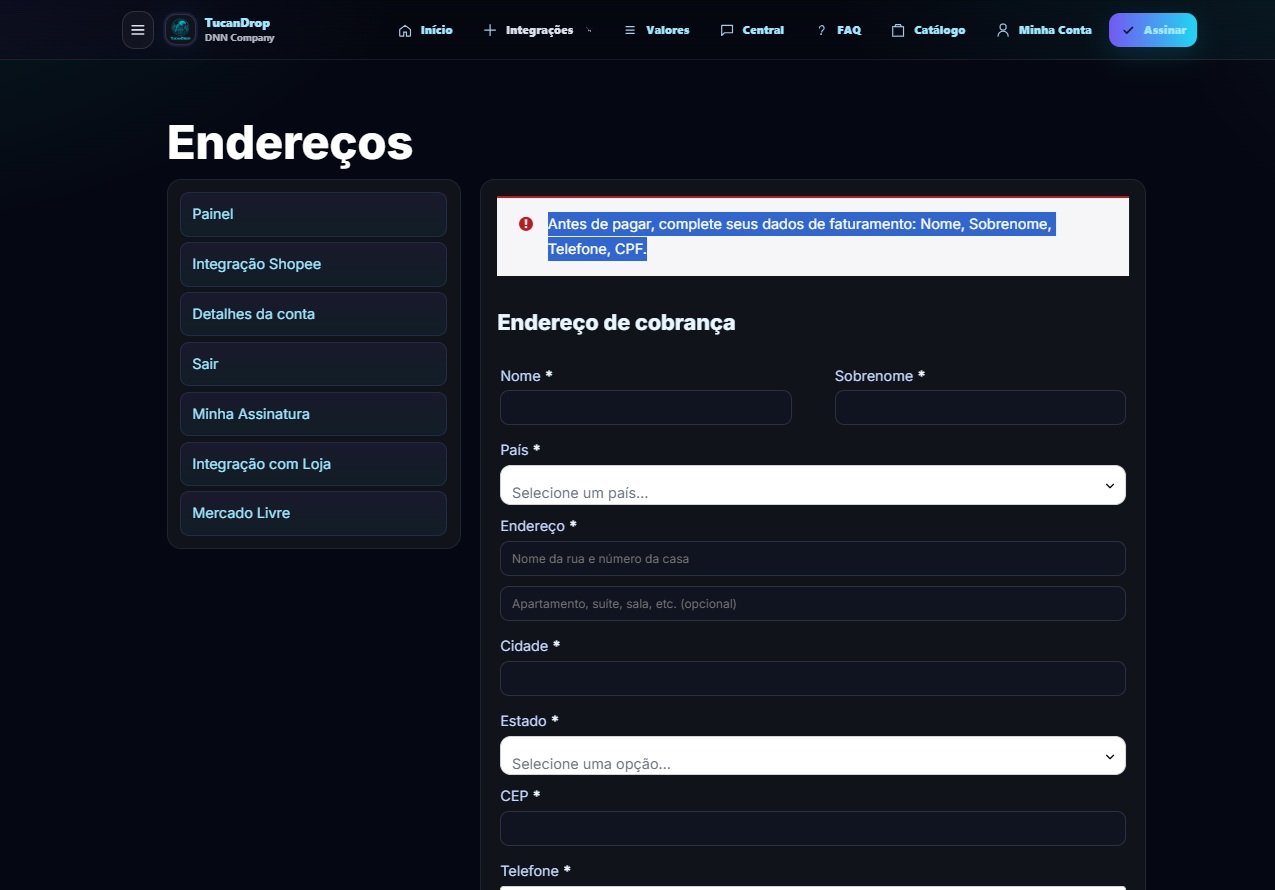 Assinatura
Campos de faturamento
Preencha Nome, Sobrenome, Telefone e CPF antes de finalizar a assinatura.
4.2 Finalizar assinatura
Após preencher e salvar os dados, finalize o pagamento conforme indicado no painel.
Recomendação
- Após assinar, faça um teste exportando 1 produto para validar categoria e preço.
- Somente depois disso, faça envios em massa.
5) Loja Virtual DNN Company (módulo da loja)
Este módulo é destinado a clientes que possuem Loja Virtual desenvolvida pela DNN Company. Existem planos a partir de R$ 88,90. O módulo oferece um fluxo semelhante ao da Shopee: categoria, preço, e histórico de itens exportados.
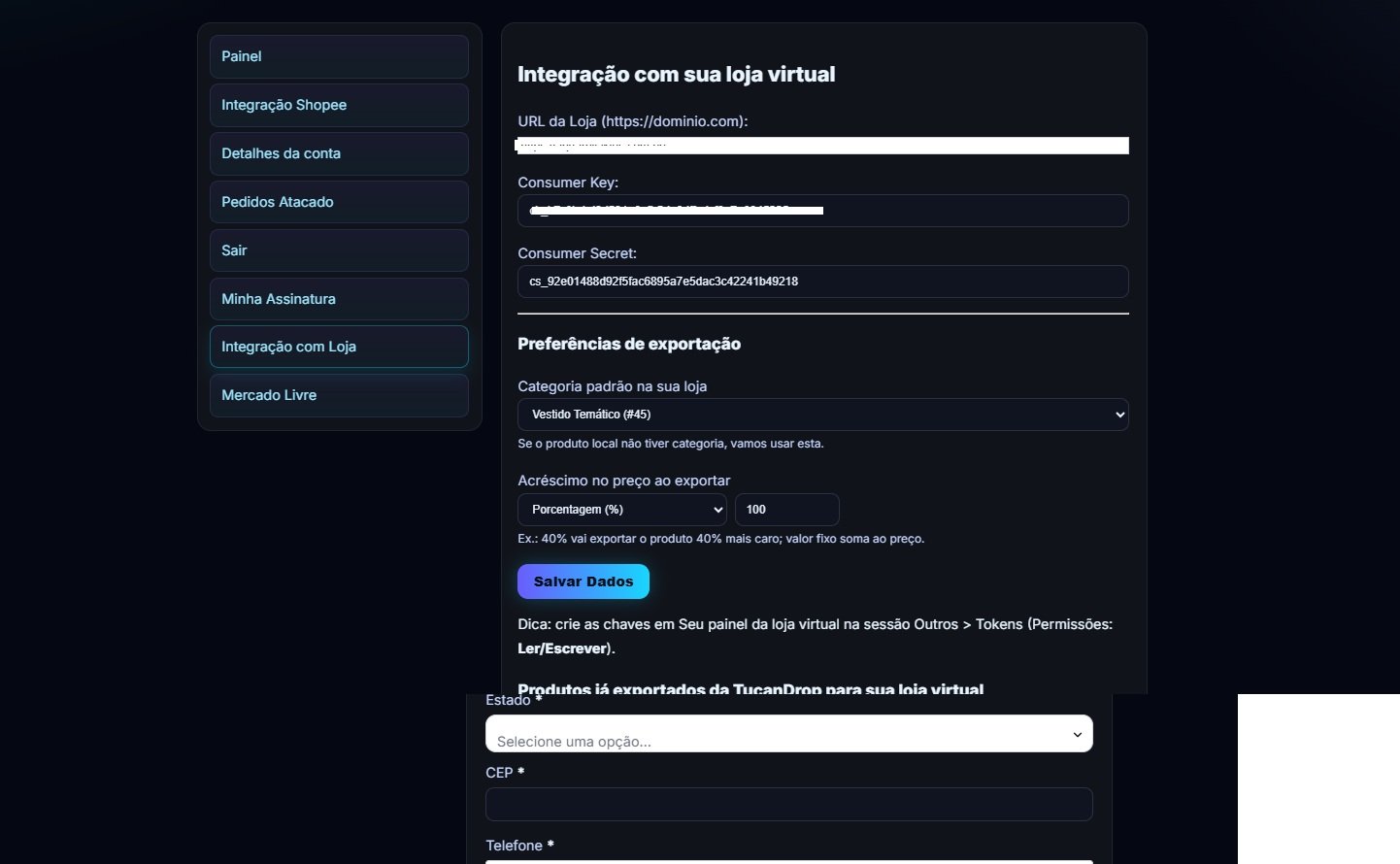 Loja DNN
Aba Loja Virtual
Configurações por canal e controle de itens exportados para a loja.
O que você configura na aba Loja Virtual
- Categoria padrão para publicar os produtos na loja.
- Acréscimo de preço (margem/markup) para definir seu preço final antes de publicar.
- Produtos já exportados para controle, remoção e reenvio quando necessário.
6) Mercado Livre
O módulo do Mercado Livre segue o mesmo conceito das outras integrações: conectar a conta, configurar categoria padrão, definir margem e controlar itens exportados. Para evitar erros, existem vídeos essenciais que devem ser assistidos antes de exportar.
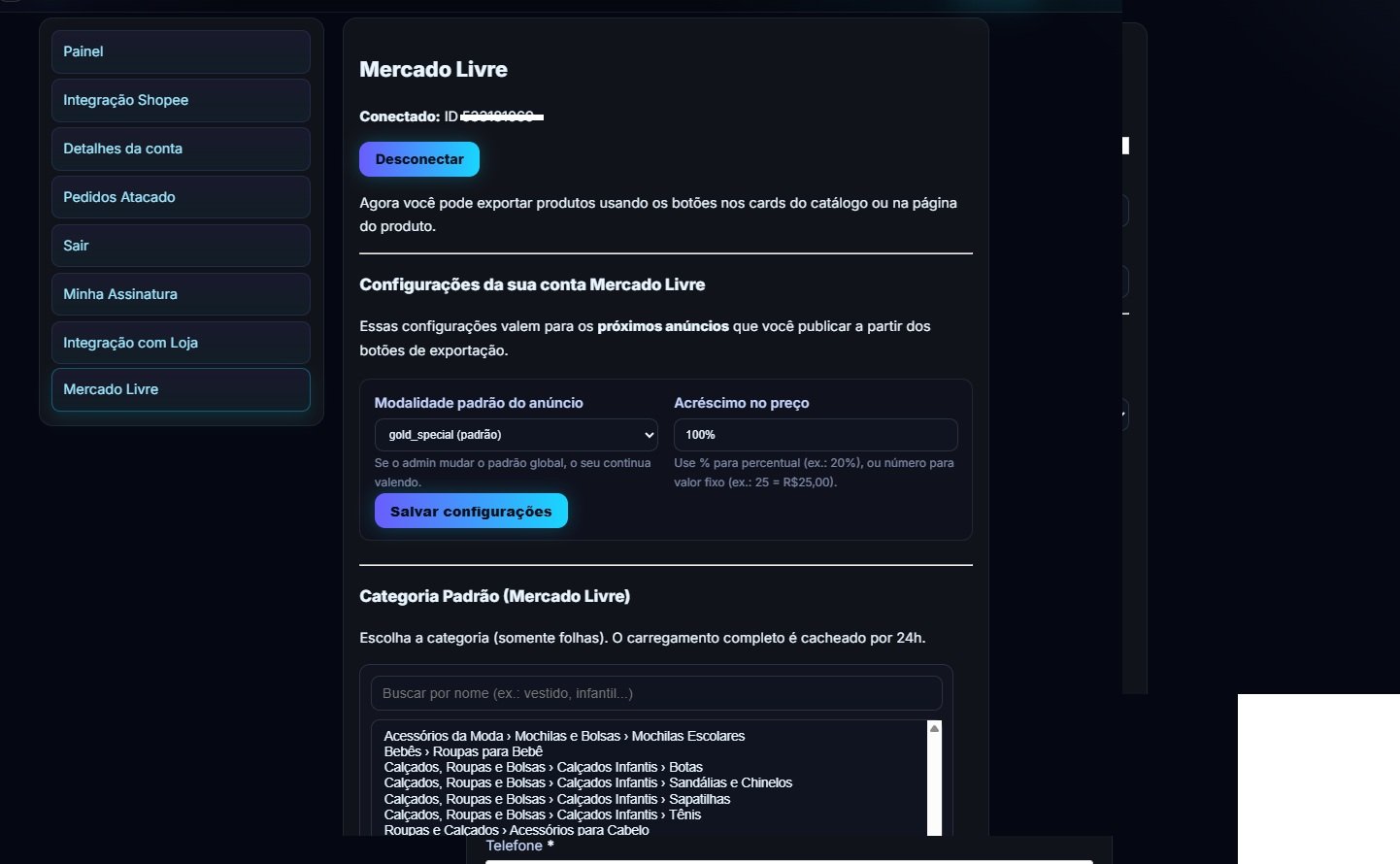 Mercado Livre
6.1 Conectar o Mercado Livre
1 Abrir a aba Mercado Livre
No painel do TucanDrop, acesse a aba Mercado Livre.
2 Conectar e autorizar
Clique em conectar e autorize o aplicativo na sua conta do Mercado Livre.
3 Confirmar dados e categoria padrão
Após conectar, defina a categoria padrão para publicar corretamente.
Cuidados importantes
- Confira se você conectou na conta correta do Mercado Livre (a mesma onde os anúncios serão criados).
- Defina a categoria padrão correta antes de exportar em massa.
- Se ocorrer falha, utilize o histórico de exportações para remover e reenviar após a correção.
7) Vídeos (assistir dentro da página)
Os vídeos abaixo são exibidos diretamente nesta página. Se a plataforma bloquear reprodução incorporada, utilize o botão “Abrir no YouTube” dentro do próprio player.
Módulo Shopee: configuração e fluxo completo
Integração Shopee, categoria padrão, margem e controle de exportados.
Assinatura: completar faturamento e finalizar
Preencher Nome, Sobrenome, Telefone e CPF e concluir a assinatura.
Módulo Loja Virtual DNN: exportação e configurações
Categoria padrão, margem e produtos já exportados na Loja Virtual DNN Company.
Hotfix: dúvidas ao exportar produtos para o Mercado Livre
Orientações essenciais para corrigir problemas comuns de exportação.
Conectando o TucanDrop ao Mercado Livre e exportando passo a passo
Conexão e processo completo de exportação para o Mercado Livre.
8) Imagens complementares
As imagens abaixo são materiais visuais complementares. Clique em “Abrir” para visualizar no drawer lateral, com navegação.
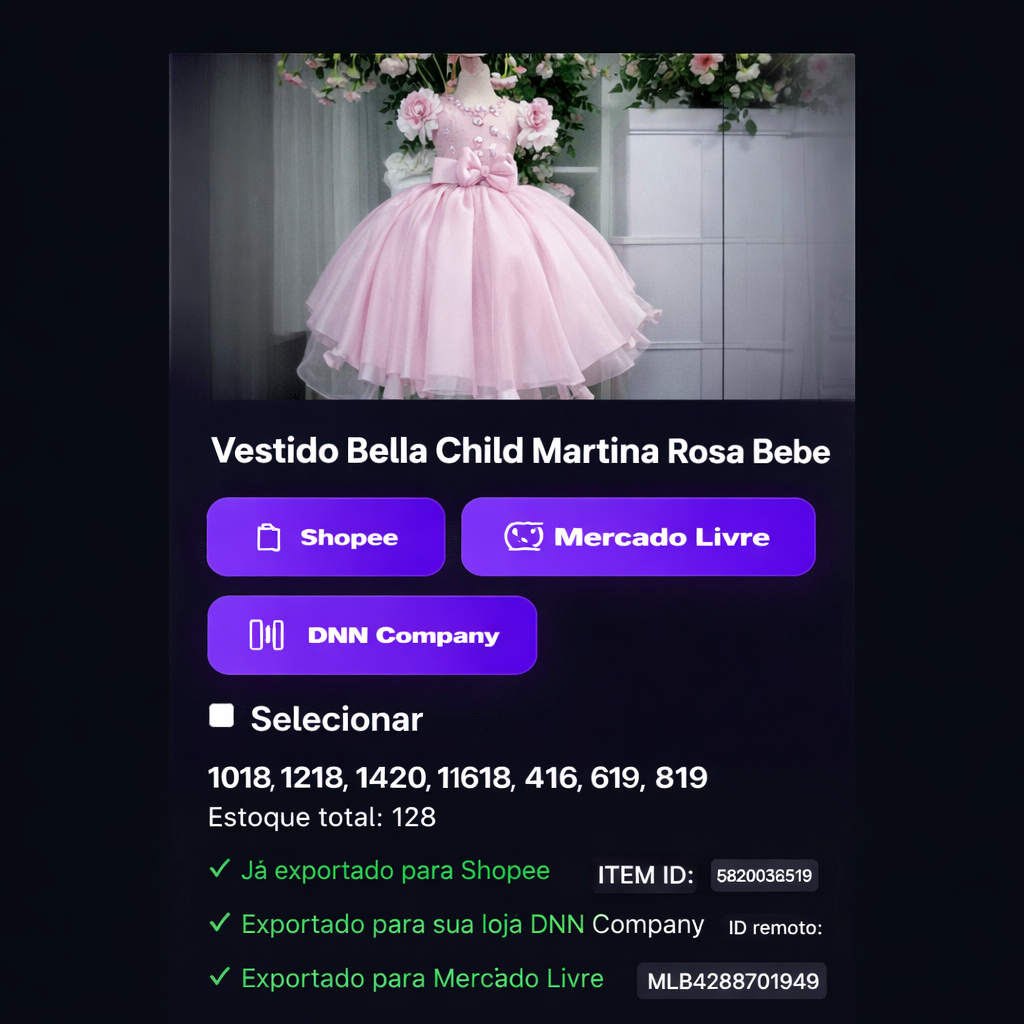 Material
Catálogo em múltiplas plataformas
Exportação para diferentes canais a partir do catálogo.
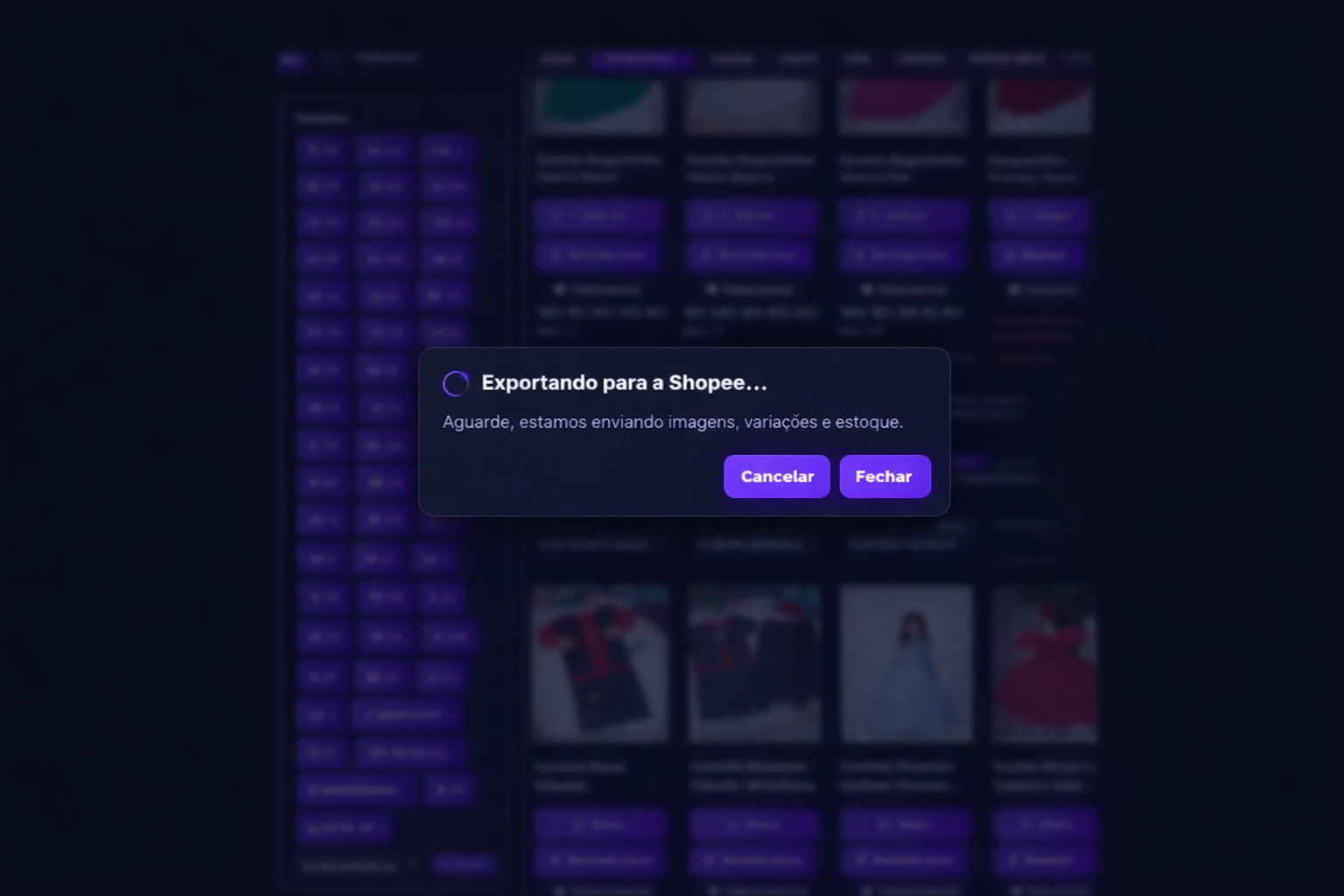 Material
Exportação em poucos cliques
Fluxo pensado para reduzir retrabalho.
 Material
Configurações antes de exportar
Categoria padrão, margem e validações.
 Material
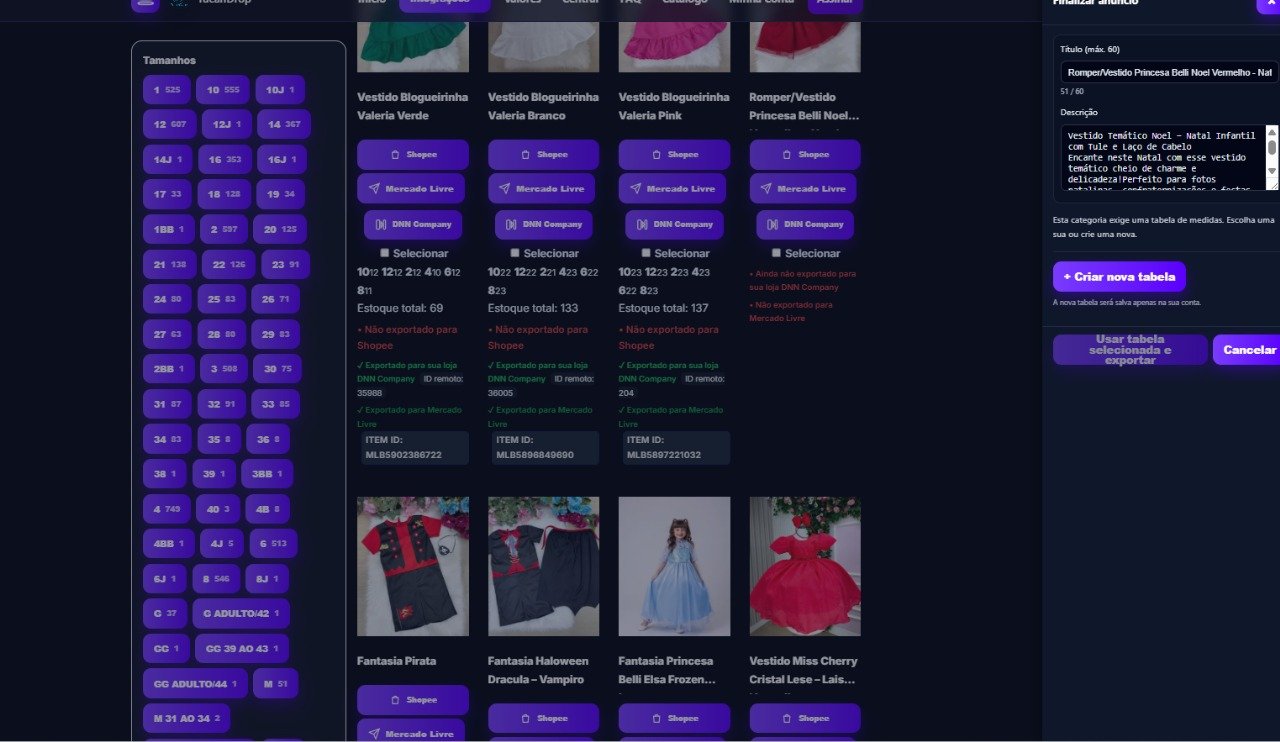
Ajustes de título
Padronização e melhoria de apresentação dos anúncios.
 Material
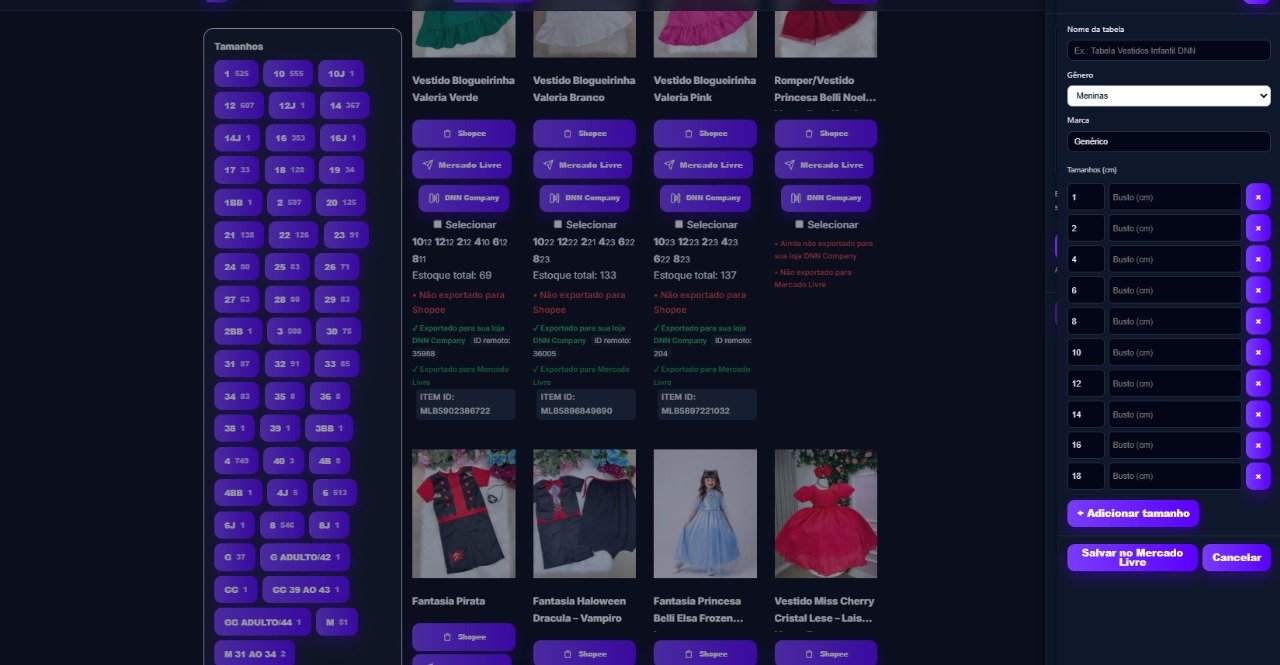
Mercado Livre: tabela de medidas
Quando a categoria exigir, utilize tabela compatível.
9) Boas práticas (recomendadas para todos os canais)
- Defina a categoria padrão do canal antes de exportar.
- Configure a margem/markup e valide o preço final com um item de teste.
- Evite exportar em massa no celular; prefira computador e conexão estável.
- Se apagar um anúncio no canal (Shopee/Loja/Mercado Livre), remova também no histórico do TucanDrop antes de reenviar.
- Mantenha seus dados de conta atualizados (e-mail e senha) para evitar bloqueios de acesso.
Checklist rápido antes do envio em massa
- Conexão do canal: conectada e autorizada.
- Categoria padrão: selecionada e correta para o nicho atual.
- Markup: configurado e testado com 1 produto.
- Histórico: sem pendências do mesmo produto que foi apagado no canal.
10) Erros comuns e soluções rápidas
| Situação | O que normalmente causa | Como resolver |
|---|---|---|
| Produto não reenviou após apagar no canal | O item permanece marcado como “exportado” no painel. | Acesse “Produtos já exportados” do canal, remova o item e exporte novamente. |
| Anúncio foi para categoria errada | Categoria padrão não foi atualizada ao mudar o nicho. | Altere a “Categoria Padrão” do canal (Shopee/Mercado Livre/Loja) antes de exportar novamente. |
| Preço exportado ficou diferente do esperado | Markup configurado incorretamente (valor fixo vs porcentagem). | Revise o tipo de acréscimo e teste com 1 produto antes de exportar em massa. |
| Falhas em exportação em massa | Conexão instável, lotes grandes ou interrupção de aba. | Faça lotes menores, mantenha a página aberta e utilize conexão estável. |
| Conexão no canal não conclui | Permissão negada, conta errada ou sessão expirada. | Refaça a conexão, confirme que está na conta correta e repita a autorização. |
Regra de suporte (para agilizar atendimento)
- Informe qual canal apresentou o erro (Shopee, Loja DNN ou Mercado Livre).
- Informe o nome do produto e se foi envio unitário ou em massa.
- Se possível, envie prints do erro e a etapa exata onde ocorreu.
11) Suporte
Caso precise de ajuda, utilize os canais oficiais de suporte da DNN Company e envie as informações do problema para agilizar o diagnóstico.
Contato
- E-mail: contato@dnncompany.com.br
- WhatsApp: https://wa.me/5519992330103
Este guia pode ser atualizado conforme novos módulos e melhorias forem publicados no TucanDrop.
AnyDesk: como baixar e usar o código de acesso
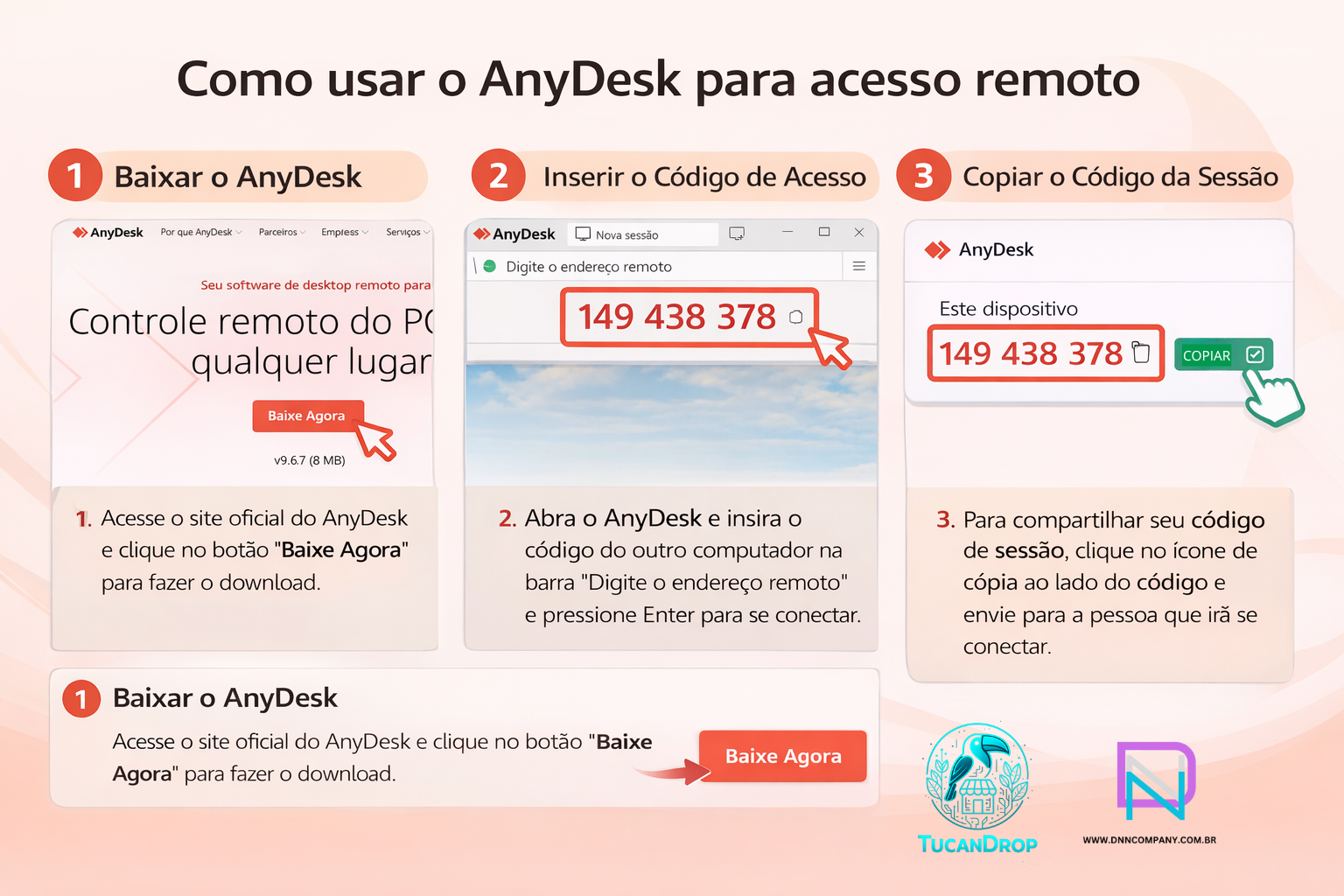
O AnyDesk é um programa de acesso remoto. Com ele, você pode acessar outro computador inserindo o código dele, ou enviar o seu código para alguém conectar no seu.
 AnyDesk
Como usar o AnyDesk (passo a passo)
Baixar o AnyDesk, inserir o código para acessar outro PC e copiar seu código para enviar.
1) Baixar e abrir
Acesse o site oficial do AnyDesk e clique em “Baixe Agora”. Depois, abra o programa no seu computador.
2) Acessar outro computador
No campo “Digite o endereço remoto”, informe o código do outro computador e clique em Conectar. Aguarde a pessoa do outro lado aceitar.
3) Enviar seu código
Para alguém acessar seu PC, envie o código em “Este dispositivo”. Você pode clicar no ícone de copiar e colar no WhatsApp/Chat.
Atenção (segurança)
Compartilhe seu código apenas com pessoas de confiança e só permita acesso quando você estiver acompanhando. Se não reconhecer a solicitação, negue e feche o AnyDesk.